Saltar al contenido

Comparte en un toque

Envía un enlace ligero y fácil de abrir que mantiene toda la información actualizada sin reenviar archivos.

Se comparte por enlaceLista para móvilRSVP
Invitaciones digitales para WhatsApp
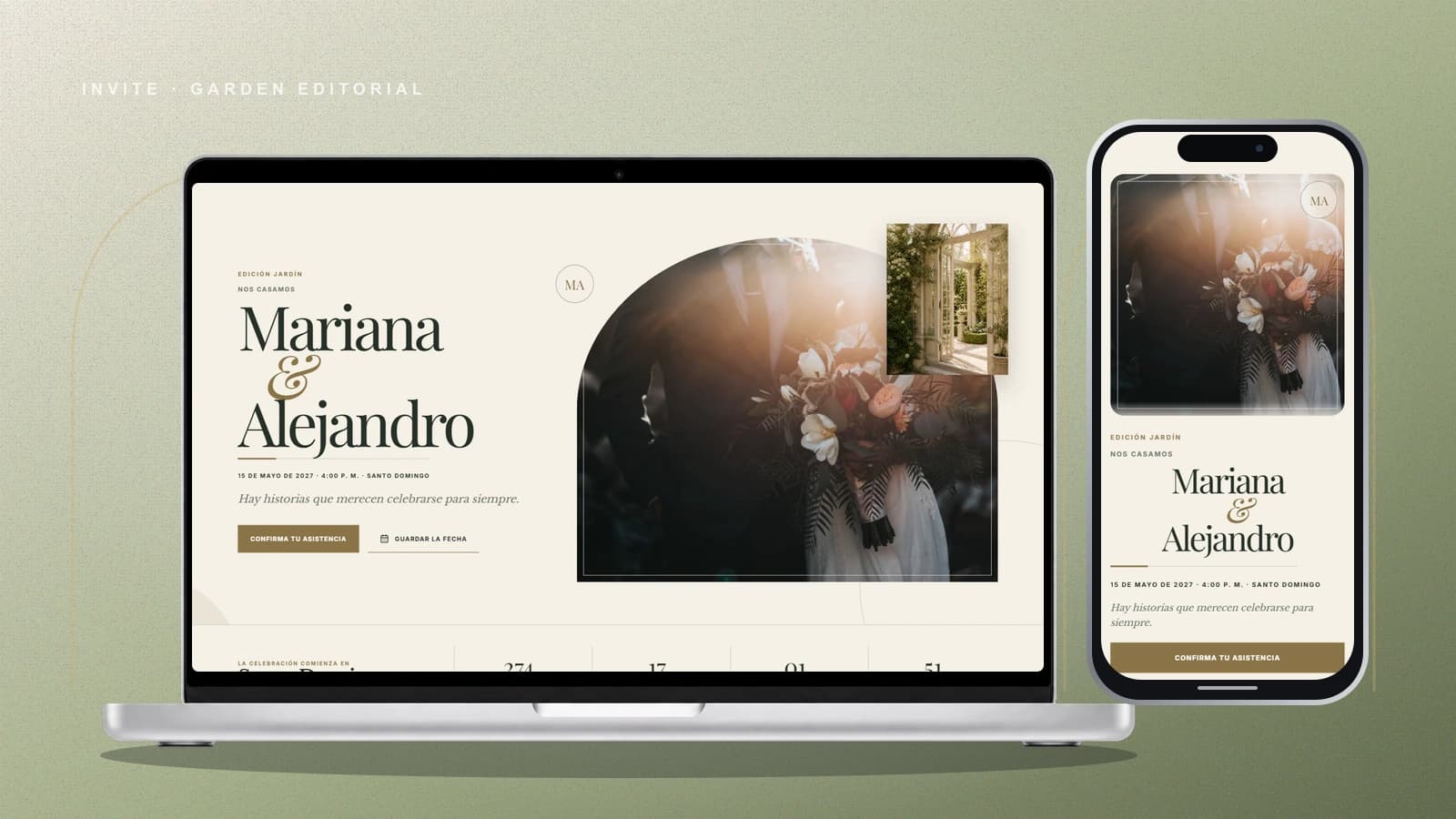
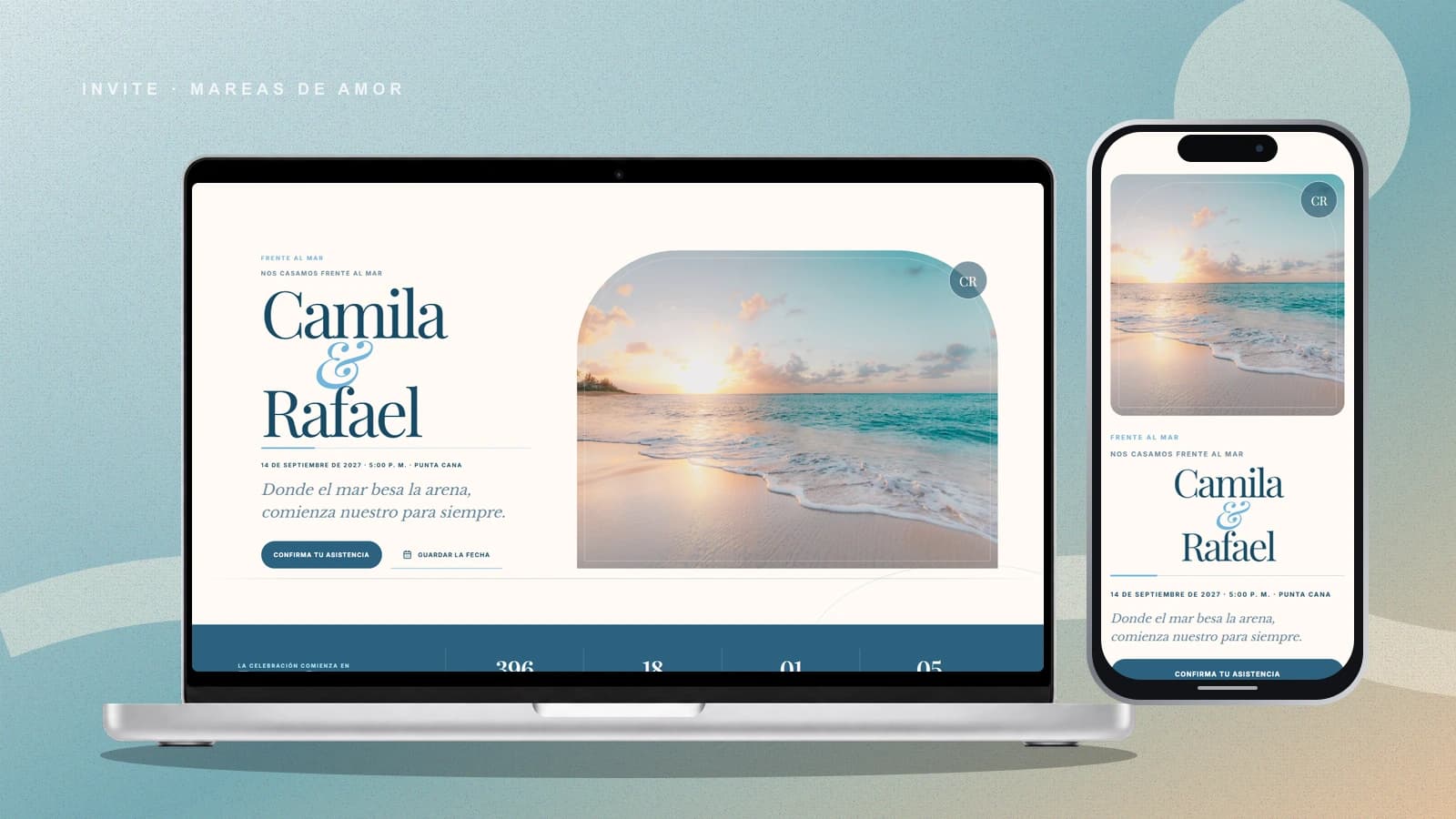
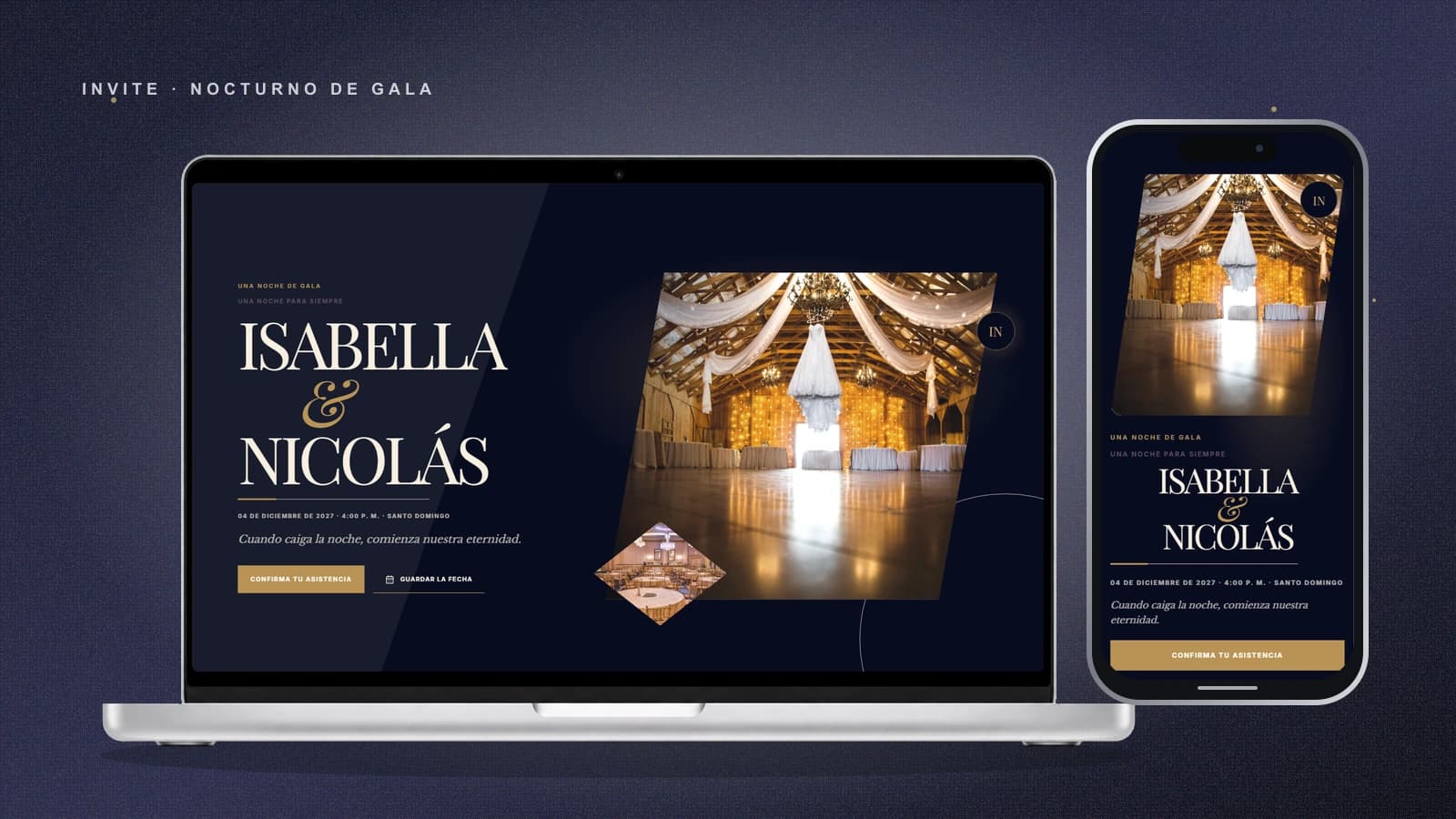
Vista de una invitación digital

Experiencia digital

Diseñada para emocionar

Mucho más que una fecha

Cada detalle, con intención

Crea una invitación digital elegante para compartir por WhatsApp con ubicación, fotos, música y confirmación de asistencia.

Invitación digital abierta desde un enlace de WhatsApp

Un solo enlace

Reúne fecha, ubicación, galería, música y RSVP en una experiencia.

Historia visual dentro de una invitación móvil

Pensada para móvil

La invitación se adapta al dispositivo desde el que la abren.

Ubicación del evento abierta desde el chat

Siempre actualizada

Corrige información sin crear ni reenviar una nueva imagen o PDF.

Invitación digital compartida desde un celular
Fecha y hora Ubicación Regalos RSVP

Guía rápida

De la plantilla al chat

Crea, publica y comparte sin archivos pesados ni versiones desactualizadas.

  1. 01

    Personaliza gratis

    Abre un borrador sin tarjeta, completa los datos y revisa la invitación en vivo.

  2. 02

    Paga y publica

    Cuando esté lista, realiza el pago único para generar el enlace estable de tu invitación.

  3. 03

    Comparte y confirma

    Envíalo por WhatsApp y gestiona las respuestas desde tu panel privado.

FAQ

Todo claro antes de compartir

¿El invitado necesita instalar una aplicación?

No. La invitación se abre como una página web desde el enlace compartido.

¿Puedo modificarla después de enviarla?

Sí. Los cambios publicados aparecen al volver a abrir el mismo enlace.

Un mensaje que contiene todo

Cómo enviar una invitación digital por WhatsApp

Compartir por WhatsApp no significa convertir la invitación en una imagen comprimida o un PDF pesado. Con Invite envías un enlace web que abre en el navegador del teléfono y reúne la experiencia completa. La persona puede consultar la ubicación, escuchar la música, ver las fotografías y confirmar asistencia sin instalar nada ni buscar información en mensajes anteriores.

Preparar el enlace antes de enviarlo

Revisa la vista del invitado

Antes del envío abre la invitación desde un teléfono y recórrela como lo hará otra persona. Comprueba nombres, fecha, zona horaria, enlaces de mapas, teléfonos, código de vestimenta y fecha límite del RSVP.

Escribe un mensaje breve y reconocible

Acompaña el enlace con los nombres de la pareja o anfitriones y una frase clara. No repitas todos los detalles del evento en el chat: el objetivo es que exista una sola fuente actualizada y fácil de volver a abrir.

Envía de forma personal cuando sea posible

Un enlace individual conserva mejor el contexto del invitado y sus cupos. Para grupos amplios, organiza el envío por familias o segmentos y evita exponer números de teléfono en conversaciones masivas que no los necesitan.

Enlace web, imagen o PDF: diferencias al compartir

Los tres formatos caben en un chat, pero responden de manera distinta cuando la información cambia o el invitado necesita actuar.

01

Actualizar datos

Enlace de Invite
El mismo enlace muestra la versión nueva.
Imagen o PDF
Hay que generar y reenviar otro archivo.
02

Abrir ubicación

Enlace de Invite
El mapa está a un toque.
Imagen o PDF
La dirección se copia o se busca manualmente.
03

Confirmar asistencia

Enlace de Invite
El RSVP está dentro del recorrido.
Imagen o PDF
La persona responde en otro chat o formulario.
04

Experiencia móvil

Enlace de Invite
Se adapta a la pantalla y al contenido.
Imagen o PDF
Puede requerir zoom, descarga o desplazamiento lateral.
05

Peso del mensaje

Enlace de Invite
Se comparte una dirección web ligera.
Imagen o PDF
Fotografías y PDF pueden comprimirse o tardar en descargar.

Qué ocurre después de tocar Enviar

¿La persona necesita tener WhatsApp o instalar otra aplicación?

WhatsApp es solamente el canal por el que recibe el enlace. La invitación abre como una página web en el navegador, por lo que no necesita una cuenta de Invite ni una aplicación adicional. También puedes compartir la misma dirección por correo o mensaje directo.

¿Puedo corregir algo después del envío?

Sí. Publicas la corrección y el mismo enlace muestra la versión actualizada al volver a abrirse. Si el cambio afecta una decisión importante —por ejemplo, otra ubicación o un horario distinto— conviene acompañarlo con un mensaje breve para que nadie dependa de haber revisado la página de nuevo.

¿Qué texto envío junto con la invitación?

Identifica el evento, saluda de forma natural e invita a abrir el enlace y confirmar antes de una fecha. Evita mensajes genéricos que parezcan reenviados sin contexto. Una introducción personal aumenta la confianza y deja que la invitación haga el trabajo visual e informativo.

¿Cómo organizo los recordatorios?

No reenvíes el enlace completo a todos cada pocos días. Usa el panel de respuestas para detectar quién sigue pendiente y contacta únicamente a esas personas. Un recordatorio específico se siente más atento y evita saturar a quienes ya confirmaron.

¿Funciona si el invitado tiene una conexión lenta?

El enlace abre en el navegador y evita obligar a descargar un PDF antes de leer la información. Aun así, conviene optimizar las fotografías, no saturar la página con archivos innecesarios y comprobarla usando datos móviles. Mantén fecha, hora, ubicación y confirmación fáciles de encontrar para que la parte esencial siga siendo clara incluso cuando los elementos visuales tardan un poco más en cargar.

¿Es mejor enviarla a un grupo o de manera individual?

El envío individual protege los números de teléfono, conserva el contexto de cada familia y permite asignar cupos con precisión. Un grupo puede servir para conversaciones ya existentes, pero no debería exponer contactos solo para distribuir la invitación. Si organizas la lista por familias o segmentos, prepara un mensaje breve para cada grupo y registra el envío junto con el estado de respuesta.

Elige una plantilla con precio visible, conoce el recorrido hasta la publicación o prepara la confirmación de asistencia antes de compartir el primer enlace.

Haz que el primer mensaje ya se sienta especial

Crea una invitación digital elegante para compartir por WhatsApp con ubicación, fotos, música y confirmación de asistencia.